จากบทความที่ผ่านมา เราสามารถดึง Group ID ของกลุ่มที่เราต้องการแจ้งเตือนมาได้เเล้วใช่ไหมคะ ต่อมาเราจะทำการ push message เข้ากลุ่มกัน
เครื่องมือที่ใช้งาน
เนื่องจากเราจะทำการ Push message เข้ากลุ่มแบบ อัตโนมัติในทุกๆวัน เราจึงจะทำการตั้ง Schedule และทำให้เป็น Automatics เครื่องมือที่จะใช้งานคือ Power Automate ส่วนหนึ่งมาจากที่องค์กรณ์ใช้ Microsoft ด้วย และอีกส่วนคือความง่าย แบบ No-Code-Low-code ซึ่งแต่ละ Step การทำงาน เราสามารถเข้าใจได้ผ่านรูปแบบ Flow (เดี๋ยวเขาจะหาว่ามาโฆษณาขาย คือความจริงใช้อย่างอื่นก็ไม่ค่อยเป็นหน่ะ 🤣)
ซึ่ง Operation ที่เราจะใช้งานกันบ่อยๆก็คือ HTTP ซึ่งต้องซื้อ Premium ถึงจะสามารถใช้งานได้ (ราคา USD$15.00 user/month)
Documentation ของ Messaging API
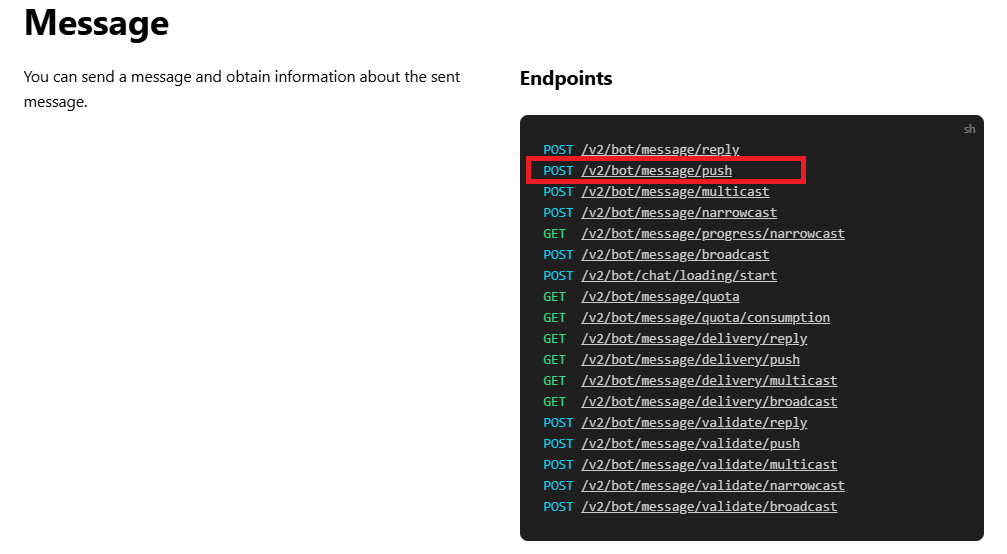
ก่อนที่เราจะไป Push message เรามาดู ตัว Document ที่เราต้องอ่านและทำความเข้าใจกันก่อน (Link Document Messaging API reference)
เนื่องจาก Document ยาวมาก จะขอ Capture เฉพาะส่วนที่ใช้งาน
1.ประเภทการ API เราจะใช้แบบ POST (จากเนื้อความในบทที่เเล้ว จะเป็นการสร้างข้อมูลที่มีลักษณะแบบ Body) และ เราจะเลือกประเภทเป็น message/push เนื่องจากเราไม่จำเป็นต้อง validate message
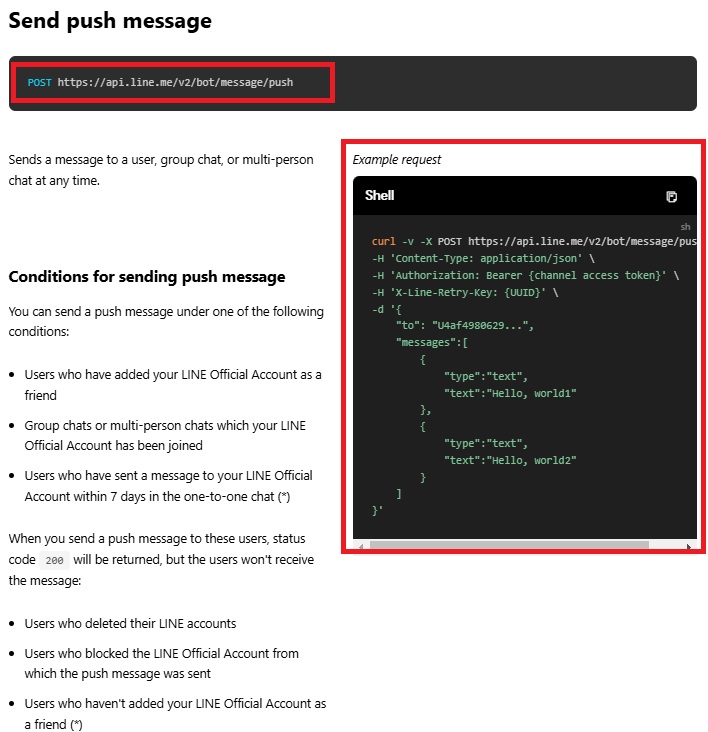
2. คลิกเข้ามาเพื่ออ่านรายละเอียดเพิ่มเติม เราจะใช้ 2 ส่วน ในกรอบสีแดง เพื่อไปใช้งานต่อใน Power Automate
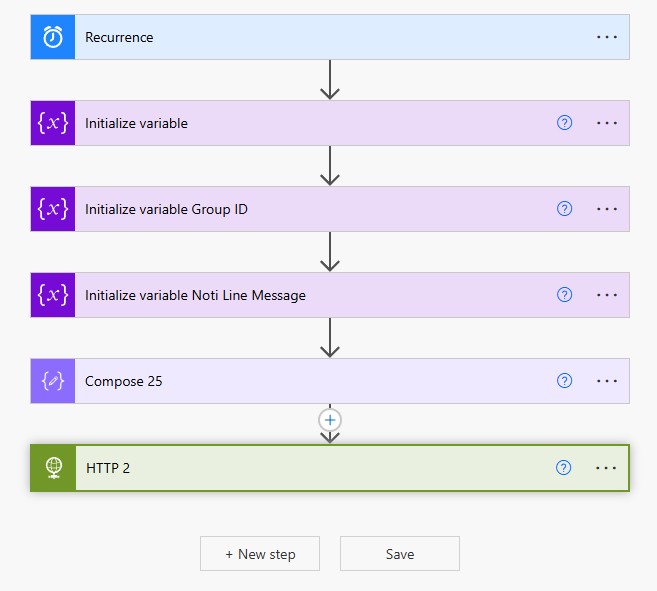
ขั้นตอนการ Push message ด้วย Power Automate
ในส่วนนี้ เราจะทำการ Push Message แบบ อัตโนมัติ ด้วย Power Automate กันค่ะ
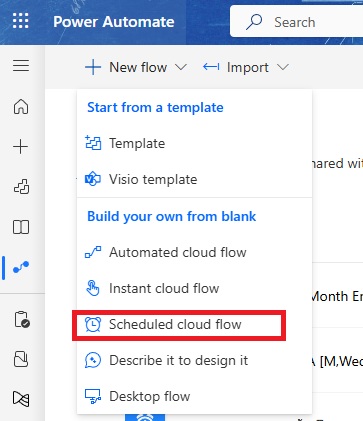
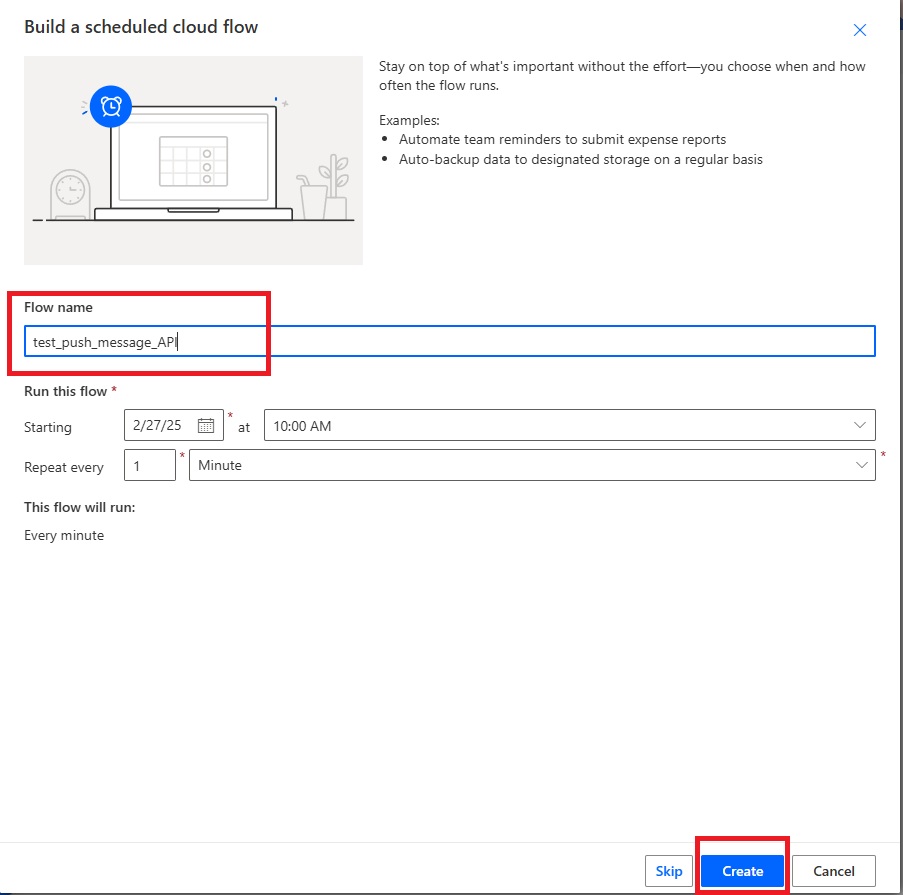
- เราจะเลือกแบบ Scheduled could flow เนื่องจากต้องการตั้งเวลา ให้ทำงานแบบ Schedule เวลาเดิมซ้ำๆ จากนั้นตั้งชื่อ และกด Create
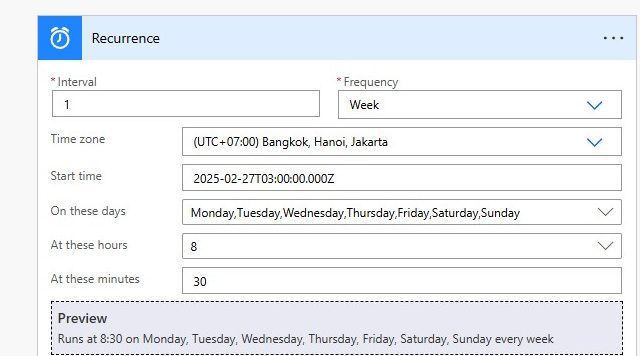
2. เมื่อเข้ามาด้านในของเจ้าตัว Canvas เเล้ว ก็จะเห็นกล่องของตัว Recurrence ก็คือตัวที่เราจะตั้งเวลาให้มันเกิดซ้ำๆ ซึ่งของพลอยก็จะตั้งเวลา ดังนี้
* เนื่องจากต้องการให้เกิดการแจ้งเตือนทุกวัน จึงเลือกเป็น Week และตรง on these days ให้เลือก ทุกวันของอาทิตย์เลย หากใครต้องการเลือกเป็นวันเว้นวัน หรือทุกวันอะไรขอทิตย์ก็สามารถเลือกได้ และตั้งเวลา ที่ต้องการให้ส่ง ของพลอยก็จะเป็น 8.30 น. หรือ 8 โมง 30 นาที *
3. ส่วนต่อมาเราจะกำหนดค่า Variable กัน เพื่อเก็นค่าตัวแปรที่เราจะใช้งานซ้ำๆกัน ในส่วนที่เราต้องเก็บค่าตัวแปร หลักๆก็จะมี
- Channel access token ของ Line
- Group ID ที่เราดึงมา
- Message ที่เราต้องการส่ง
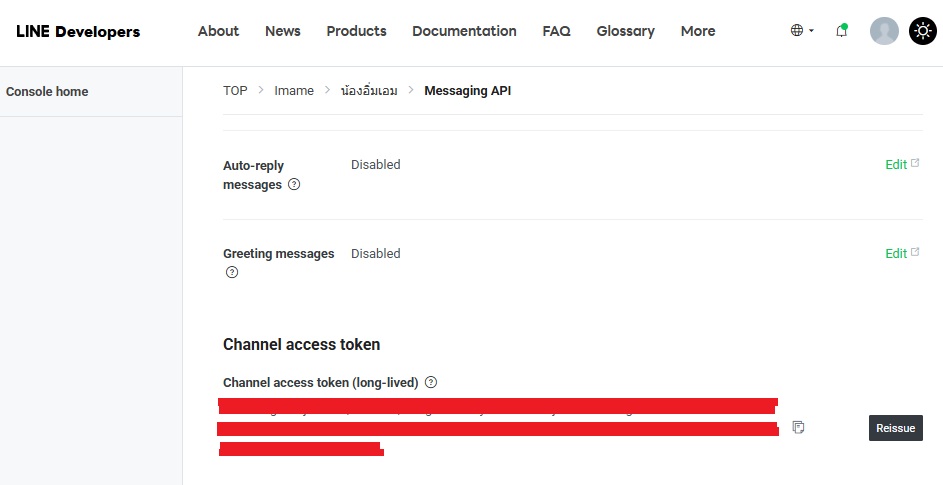
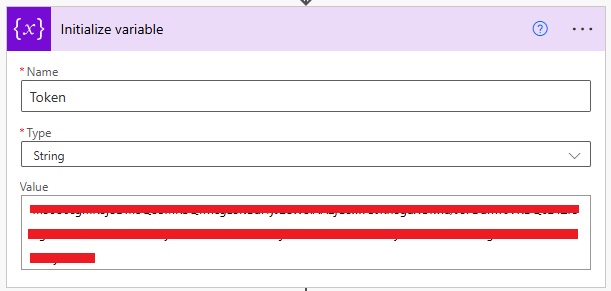
3.1 ในส่วนของ Channel access token เราจะนำ Channel access token ใน Line OA มาใส่ในกล่องขแงตัวแปรชื่อว่า Initialize variable กำหนดชื่อว่า Token
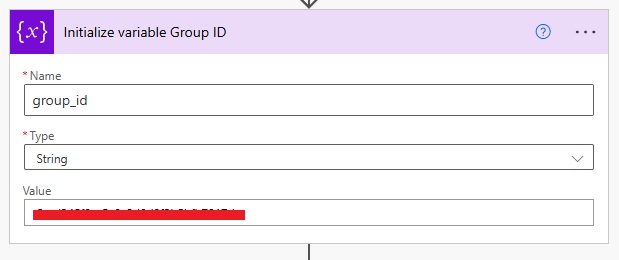
3.2 กำหนดตัวแปรชื่อ group_id นำ Group ID ที่ได้มาใส่
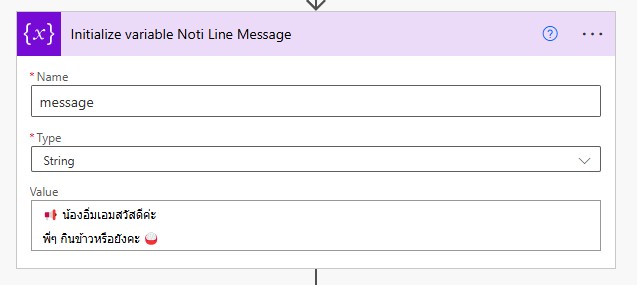
3.3 ในส่วนของข้อความ กำหนดตัวแปรชื่อว่า message พิมพ์ข้อความในส่วนของที่เราต้องการ Push ออกไป ในส่วนนี้ใส่ข้อมูลได้ทุกแบบ ไม่ว่าจะเป็นตัวเลข % พลอยขอยกตัวอย่าง message ที่พลอยใช้ให้ดูค่ะ
4. Encode ข้อความเหล่านี้ ให้อยู่ในรูปแบบ Url เนื่องจากการส่ง line ไม่ว่าจะเป็น notify หรือ OA จะส่งออกไปในรูปแบบ Url หากข้อความมี พวก % หรือ สัญลักษณ์ ก็อาจทำให้ส่งไไม่สำเร็จ จึงใช้กล่องที่ชื่อว่า Compose เพื่อใส่ Expression ในการแปลง ดังนี้
encodeUriComponent(variables('message'))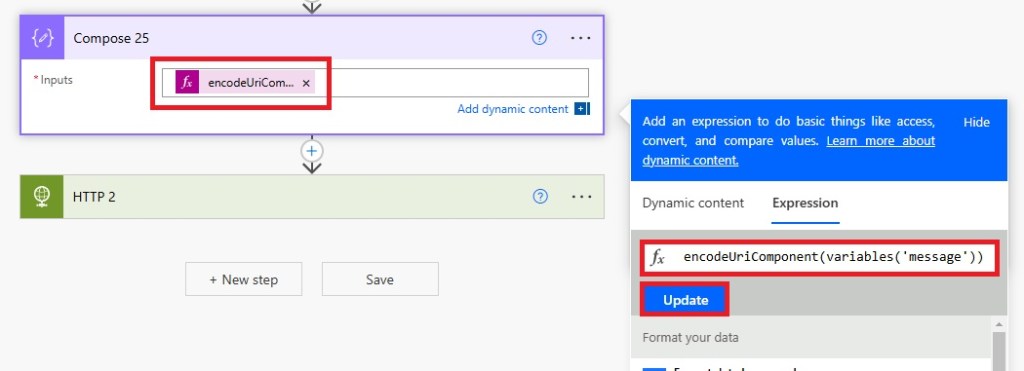
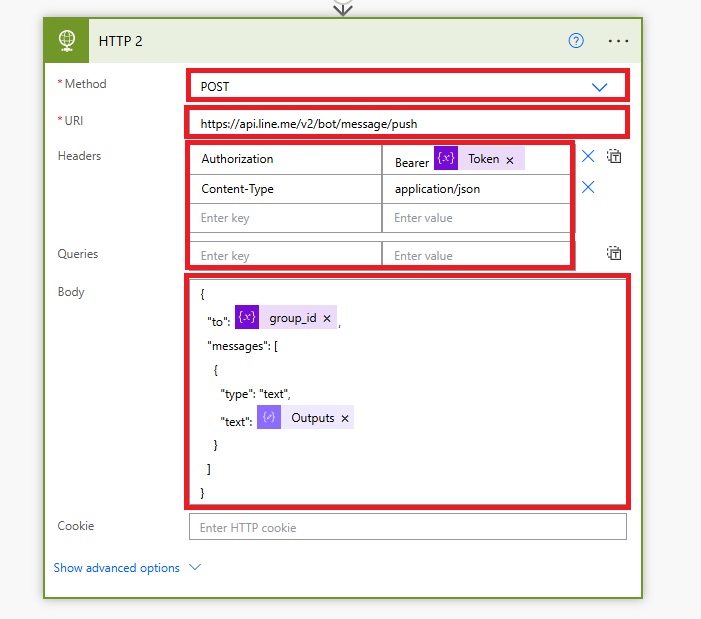
5. มาถึงส่วนสำคัญในการส่งออก กล่องที่ชื่อว่า HTTP ส่วนที่เราจำเป็นต้องใส่มีทั้งหมด 4 ส่วน ซึ่งเราจะอ้างอิงมาจากส่วนที่เป็น Document send push message
- Method
- URL
- Headers
- Body
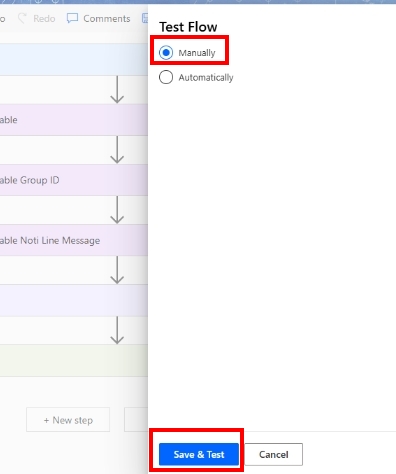
6. เสร็จเเล้วลองเทสได้เลย
เท่านี้ก็จะสามารถ Push ข้อความผ่าน LINE Messaging API ด้วย Power Automate ได้เเล้วค่ะ 👩🏻💻
 MY Export Output
ใส่ความเห็น